 Helpdesk
Actualización del maestro de neumáticos
La actualización del maestro de neumáticos se refiere a la gestión y actualización de la información relacionada con los neumáticos. Esta tarea incluye la incorporación de nuevos neumáticos al inventario, así como la modificación o eliminación de registros existentes. En el proceso de actualización del maestro de neumáticos, se registran datos relevantes de cada neumático, como el código de identificación, marca, modelo, medida, diseño, estado, número de reencauche, empresa reencauchadora, entre otros. También se pueden incluir datos adicionales, como la fecha de reencauche, presión recomendada, tipo de presión y cualquier otra información relevante para su seguimiento y gestión.
-
Paso 1
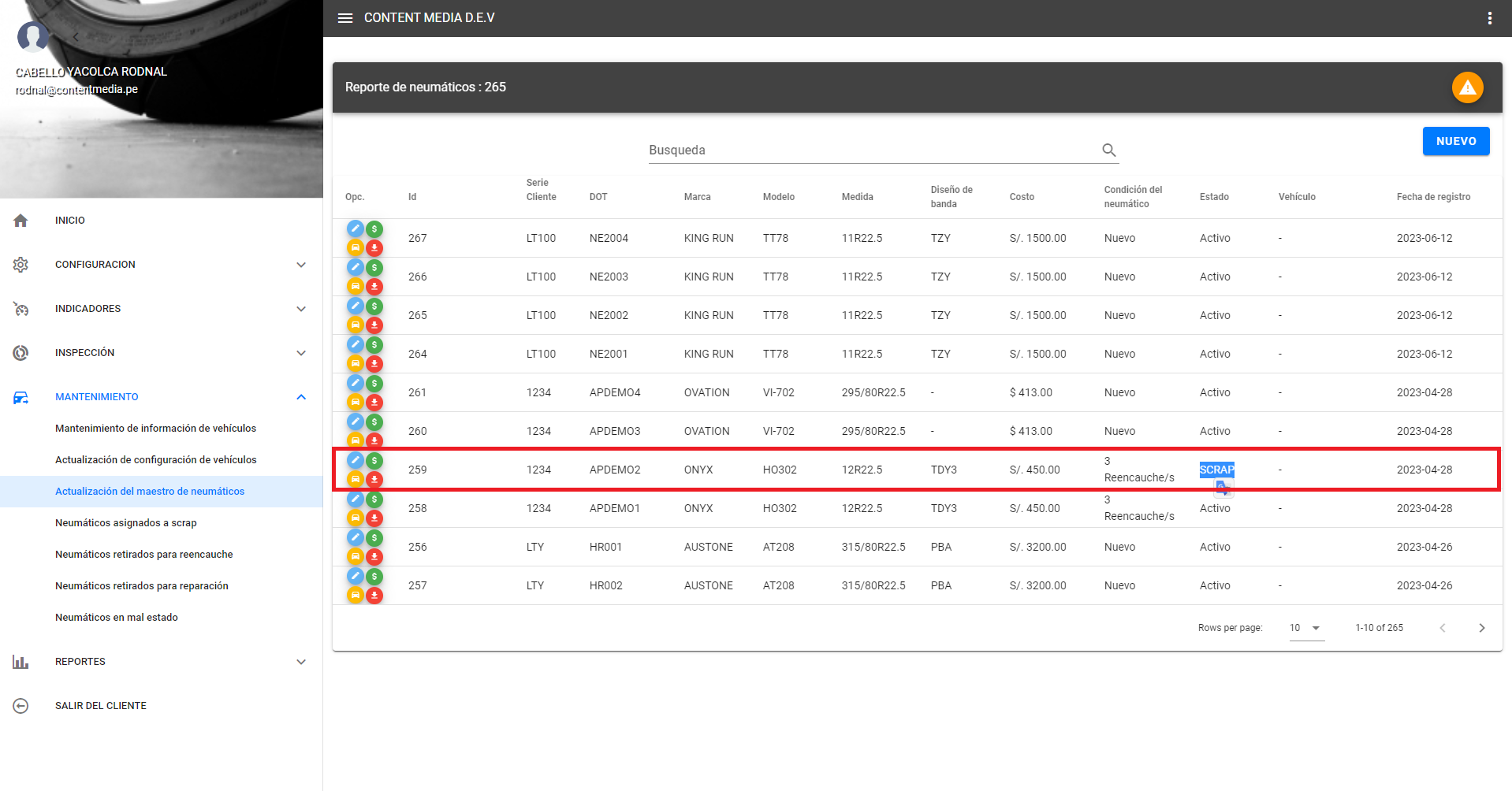
A continuación para interactuar la opción del sistema debe seguir las intrucciones:- Ir a la opción de Mantenimiento
- Luego a la opción de Actualización del maestro de neumáticos

-
Paso 2
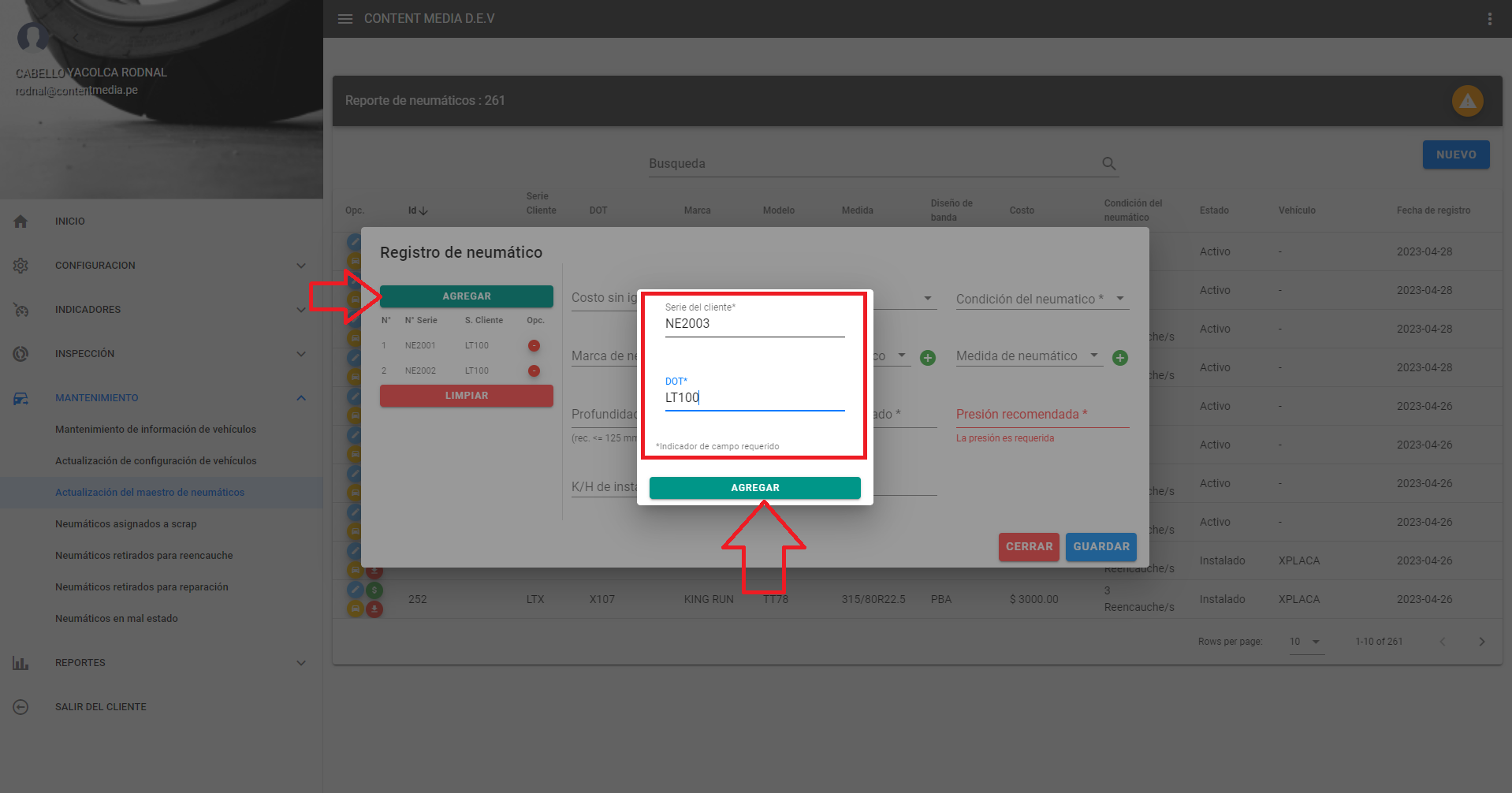
Al añadir un nuevo neumatico podrás ingresar la siguiente información:- Serie del Neumático
- DOT del Neumático
-
Paso 3
En los detalles de registro para los neumáticos, se pueden especificar los siguientes parámetros:- Costo
- Tipo de Moneda

-
Paso 4
Luego definir la condición del neumático:- Nuevo *
- Reencauchado

-
Paso 5
Luego definir la condición del neumático:- Nuevo
- Reencauchado *

-
Paso 6
Definir la marca del neumático, si no encuentras la marca indicada, puedes crearla pulsando el botón verde (+) y especificando la nueva marca.

-
Paso 7
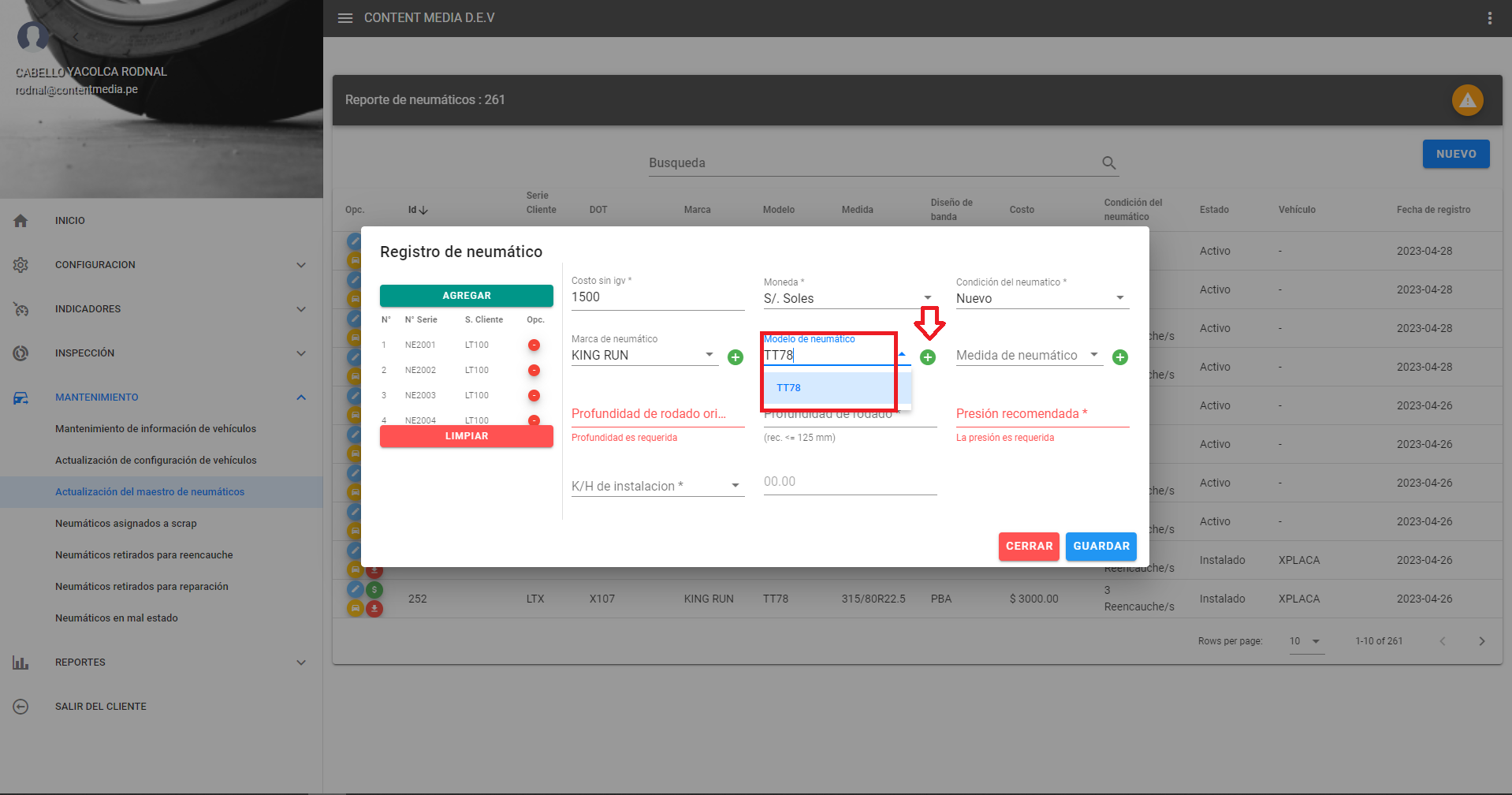
Definir el modelo del neumático, si no encuentras el modelo indicado, puedes crearla pulsando el botón verde (+) y especificando el nuevo modelo.
-
Paso 8
Definir la medida del neumático, si no encuentras el medida indicado, puedes crearla pulsando el botón verde (+) y especificando la nueva medida.

-
Paso 9
Para el caso de registra la nueva medida lo puede definir completando los campos:- Ancho
- Perfil
- Aro

-
Paso 10
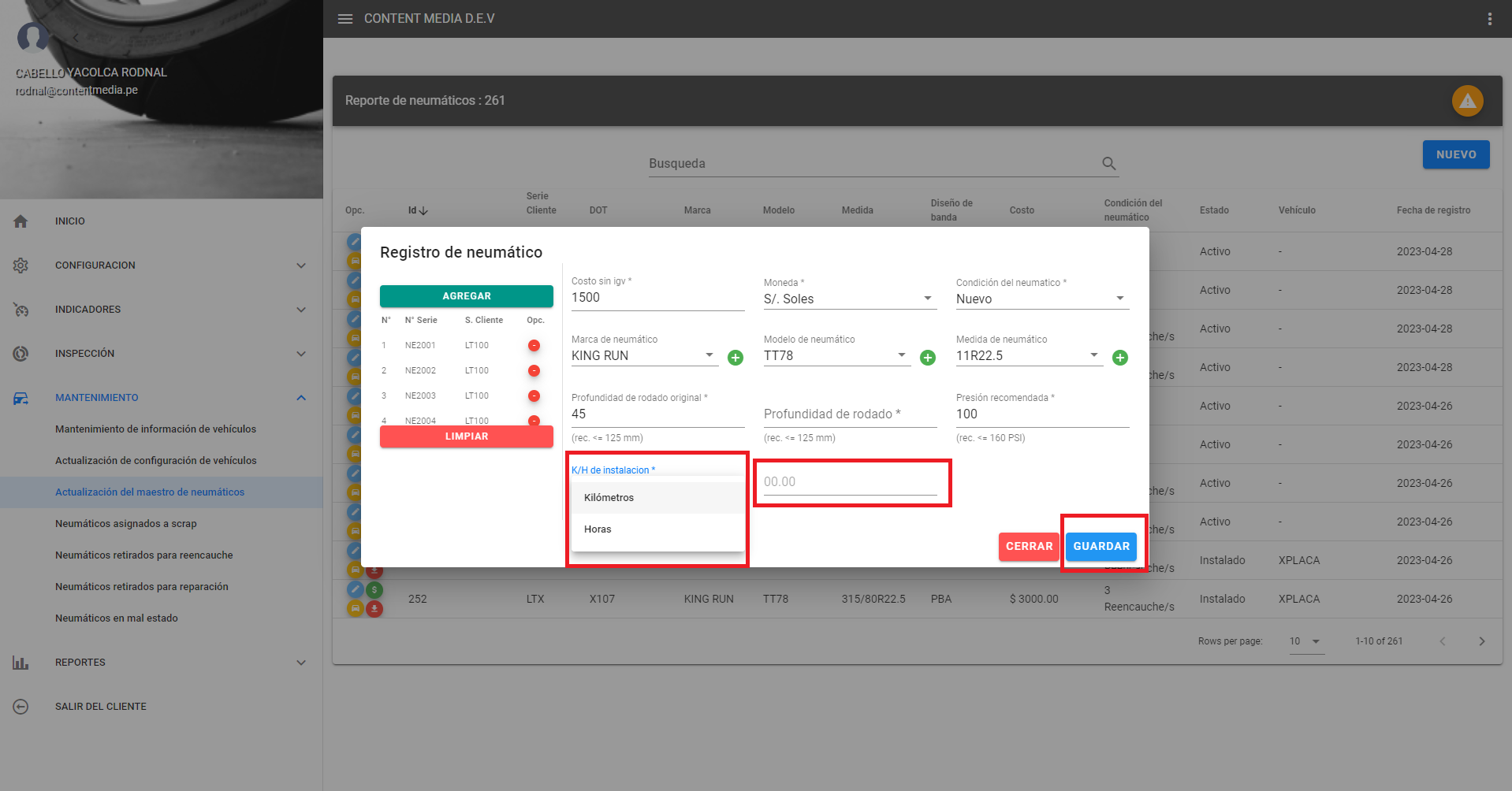
Por último, debes definir el tipo de costo (KM o HR) que se utilizará para el neumático en el futuro. Es importante tener en cuenta que estos neumáticos se mostrarán en la lista de instalación para los vehículos y solo se filtrarán los neumáticos según el tipo de costo especificado (KM o HR). Esto garantiza una visualización precisa y adecuada de los neumáticos según el criterio seleccionado.
-
Paso 11
Para editar datos del neumático, debes hacer clic en el botón Editar y si desea cambiar el registro.

-
Paso 12
Una vez hayas finalizado los cambios realizados, es importante que pulses el botón Guardar para confirmar y guardar los datos actualizados. Al hacerlo, los cambios se registrarán en el sistema y se aplicarán al registro de neumáticos.

-
Paso 13
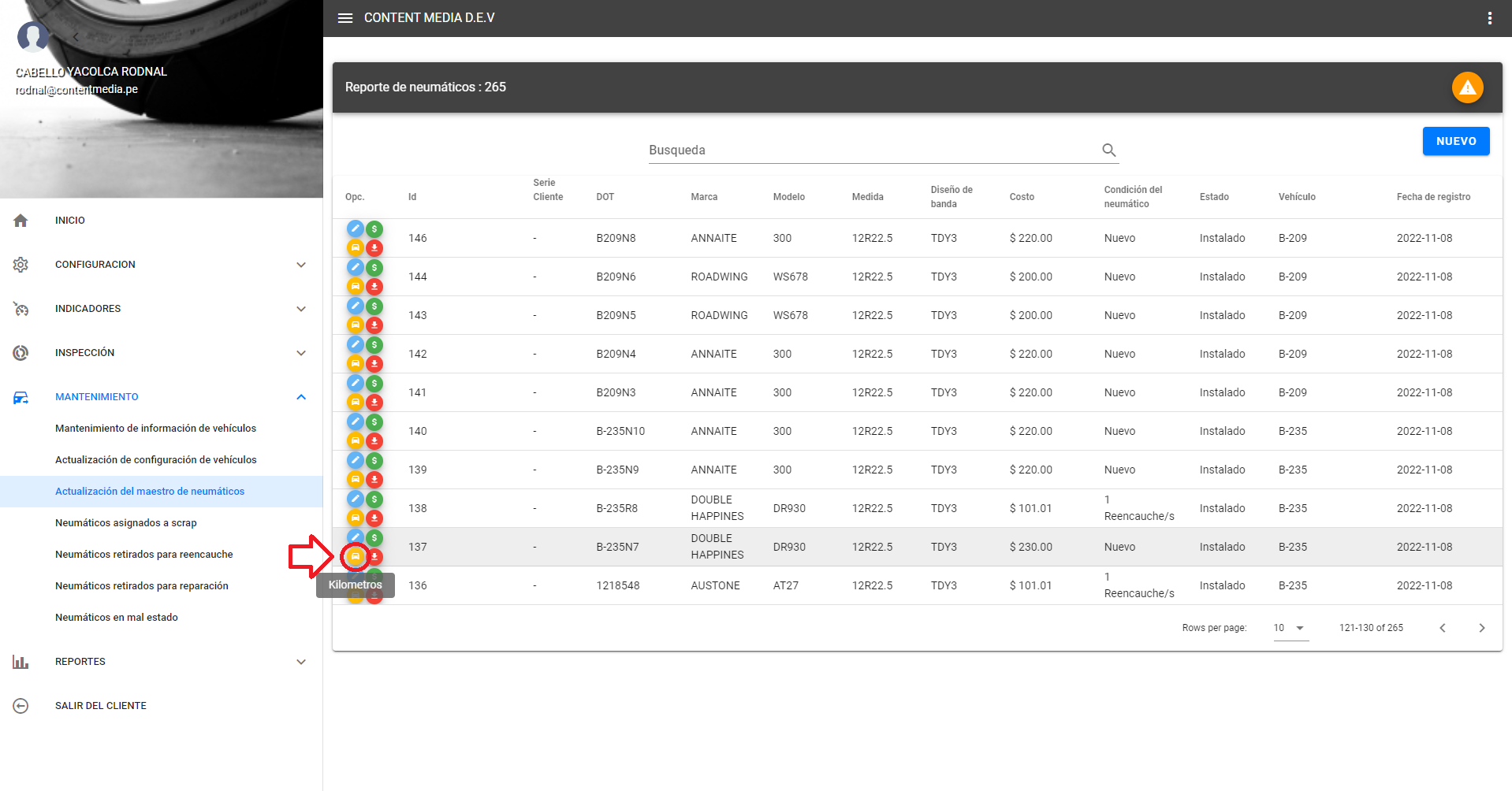
Para verificar el recorrido de los neumáticos, simplemente presiona el botón Kilómetros. Esto te permitirá obtener información detallada sobre el kilometraje recorrido por los neumáticos y realizar un seguimiento preciso de su desempeño y durabilidad.
-
Paso 14
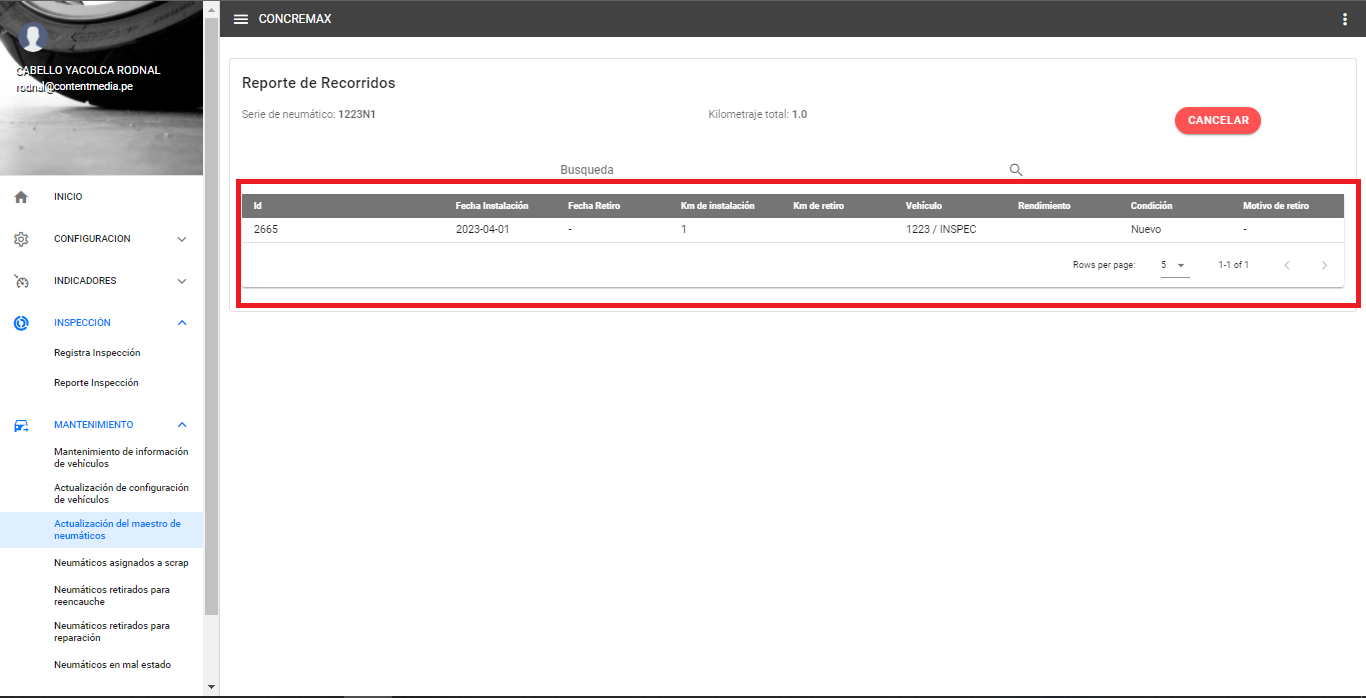
En el detalle del Recorrido del Neumático se mostrarán los siguientes datos:- Fecha de Instalación
- Fecha de Retiro
- KM/Hr de Instalación
- KM/Hr de Retiro
- Vehículo
- Rendimiento
- Motivo de Retiro
-
Paso 15
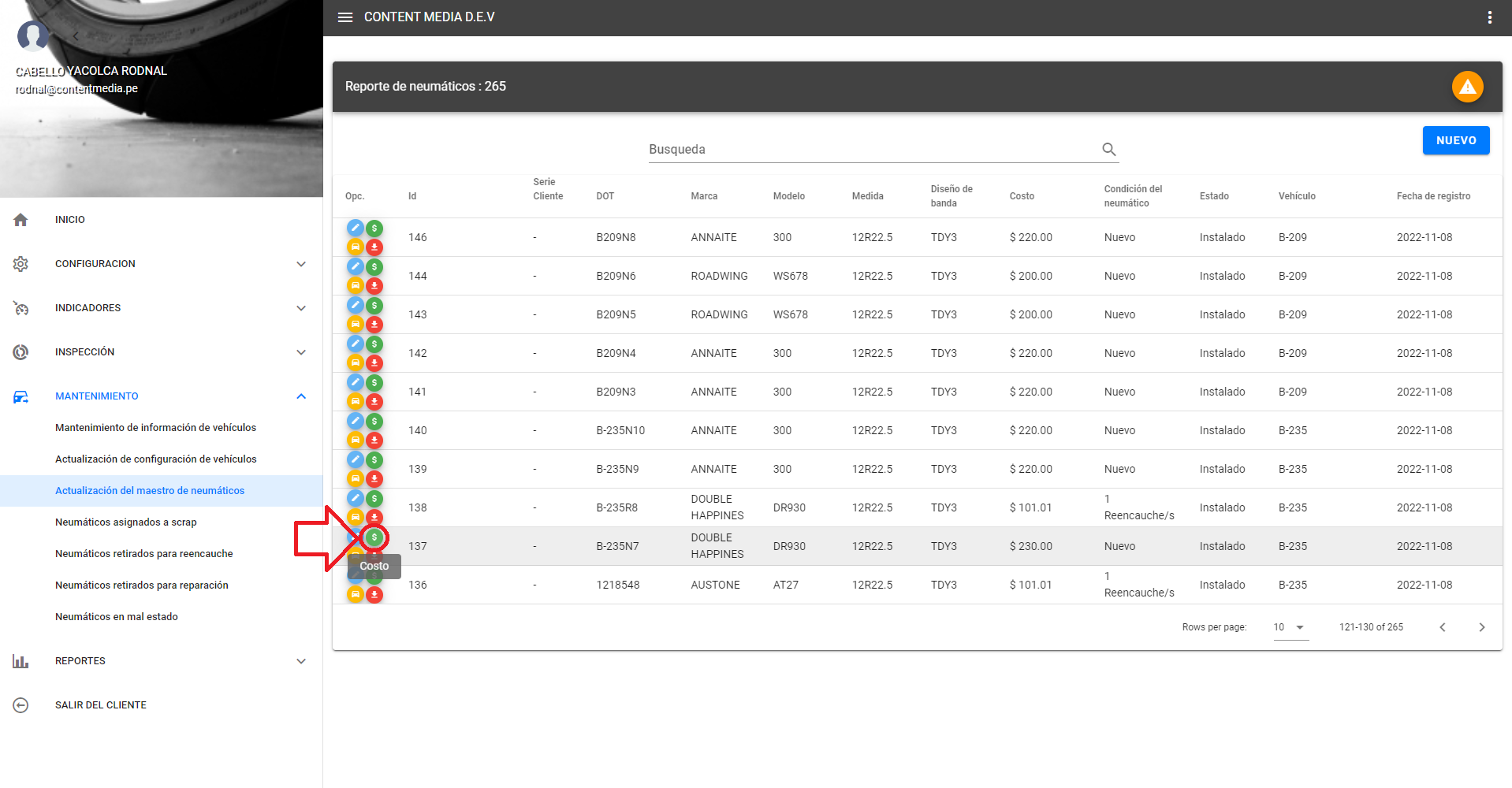
Para verificar el costo de los neumáticos, simplemente presiona el botón Costos. Esto te permitirá obtener información detallada sobre el el costo de los neumáticos y realizar un seguimiento preciso de su desempeño y durabilidad.
-
Paso 16
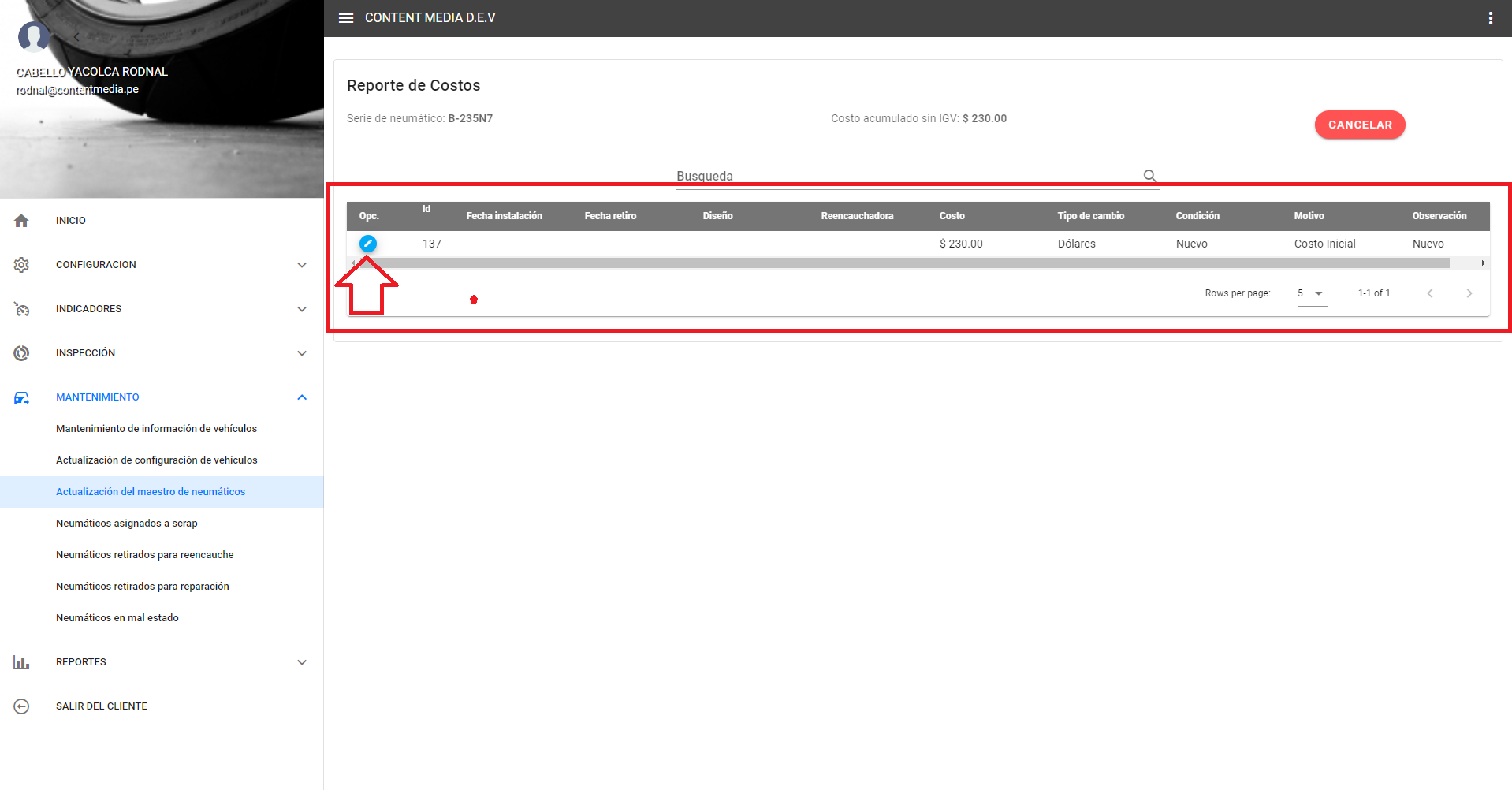
En el detalle del Costo del Neumático se mostrarán los siguientes datos:- Fecha de Instalación
- Fecha de Retiro
- Diseño
- Reencauchadora
- Costo
- Tipo de Cambio
- Condición
- Motivo
- Observación
-
Paso 17
Si selecciono la opcion de editar el costo del neuamtico, debe actualizar la información de los siguiente campos ya sea necesario:- Costo
- Tipo de Cambio

-
Paso 18
Los neumáticos en scrap son aquellos que han alcanzado el final de su vida útil y no pueden ser utilizados más. Estos neumáticos generalmente presentan un desgaste excesivo, daños estructurales o ya no cumplen con los estándares de seguridad requeridos.

-
Paso 19
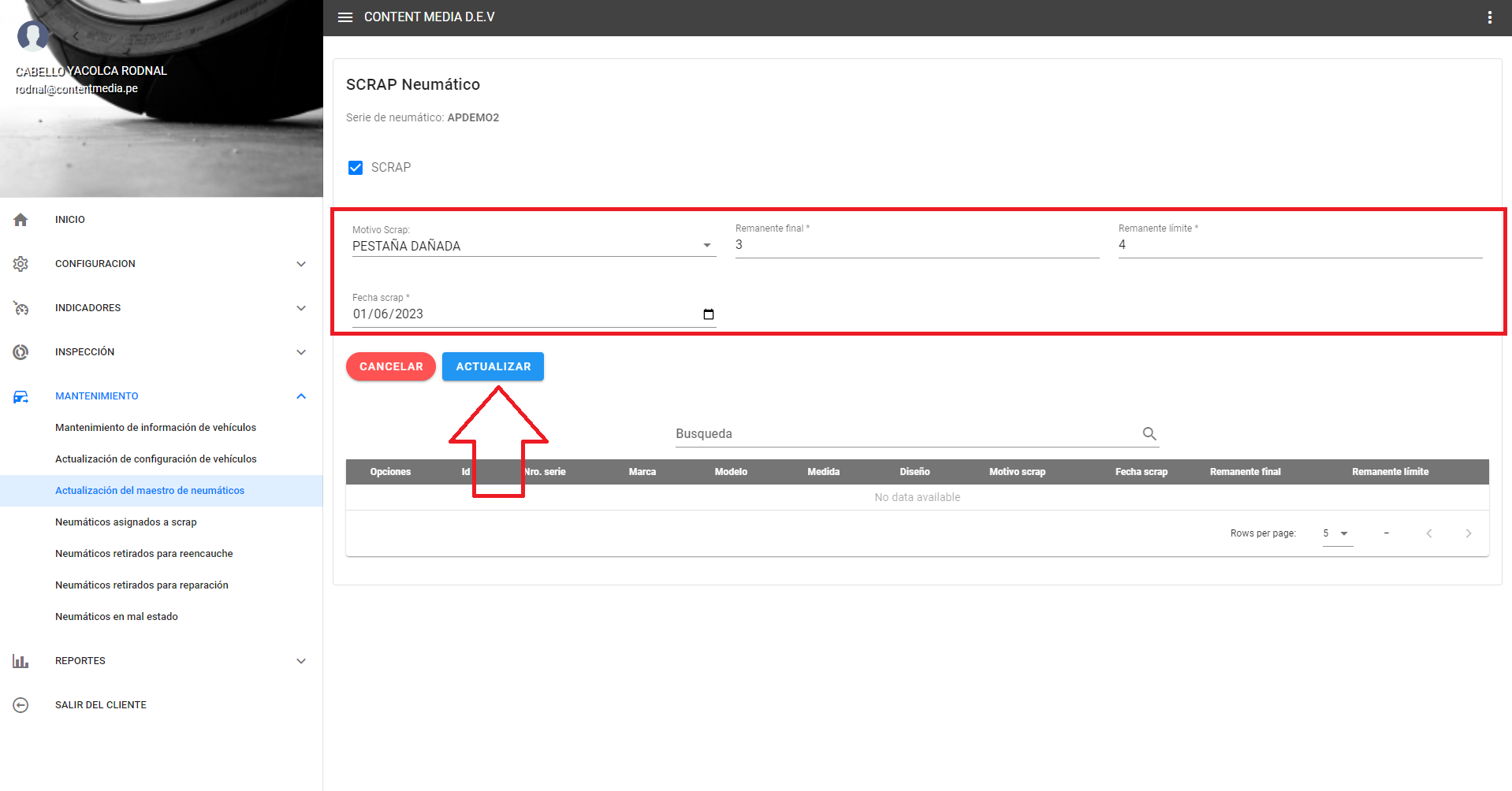
En esta sección, debes confirmar la acción de scrap seleccionando la casilla de verificación y proporcionando los siguientes detalles:- Motivo
- Remanente Final
- Remanente Límite

-
Paso 20
Para finalizar la accion de registro pulse el botón Actualizar. Ten en cuenta que una vez que tomes la decisión de scrap, no podrás revertirla.
-
Paso 21
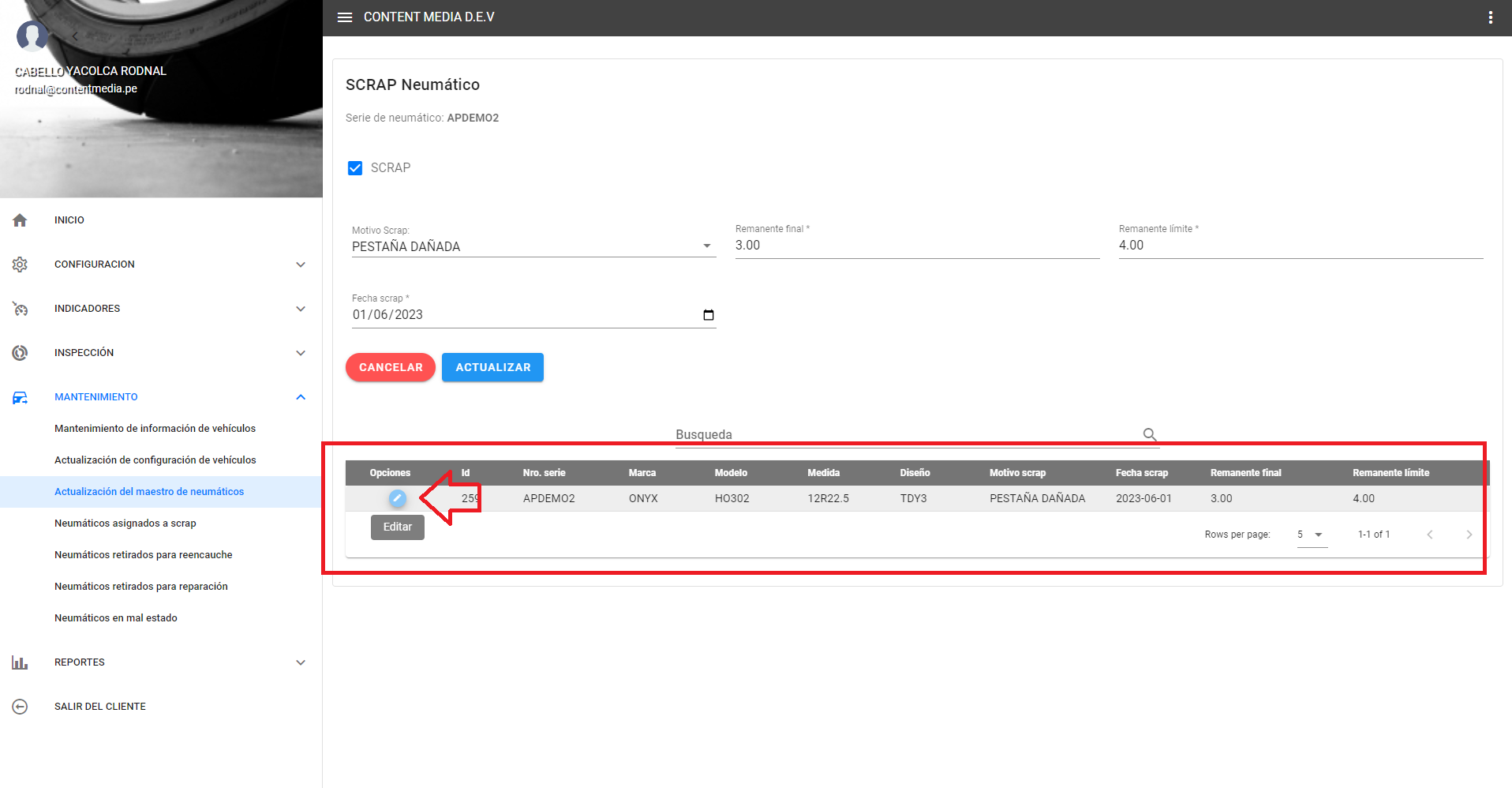
Si desea editar los detalles de scrapt debe pulsar el botón Editar y para finalizar pulse el botón Actualizar.
-
Paso 22
Una vez realices los cambios necesarios en los neumáticos, los detalles se mostrarán en la tabla de resumen de neumáticos.