 Helpdesk
Registrar Inspección
El Registro de Inspecciones de Neumáticos es una herramienta diseñada para documentar y realizar un seguimiento exhaustivo de las inspecciones de neumáticos en diferentes vehículos. Su objetivo principal es garantizar la seguridad y el rendimiento óptimo de los neumáticos, así como identificar cualquier posible desgaste o daño que requiera atención.
-
Registro de Inspección:
Para cada vehículo registrado, se pueden llevar a cabo inspecciones regulares de los neumáticos. Durante la inspección, se verifican los siguientes aspectos:- Presión de los neumáticos: Se registra la presión actual de cada neumático. Esto es crucial, ya que una presión inadecuada puede afectar el manejo del vehículo, el desgaste de los neumáticos y el consumo de combustible.
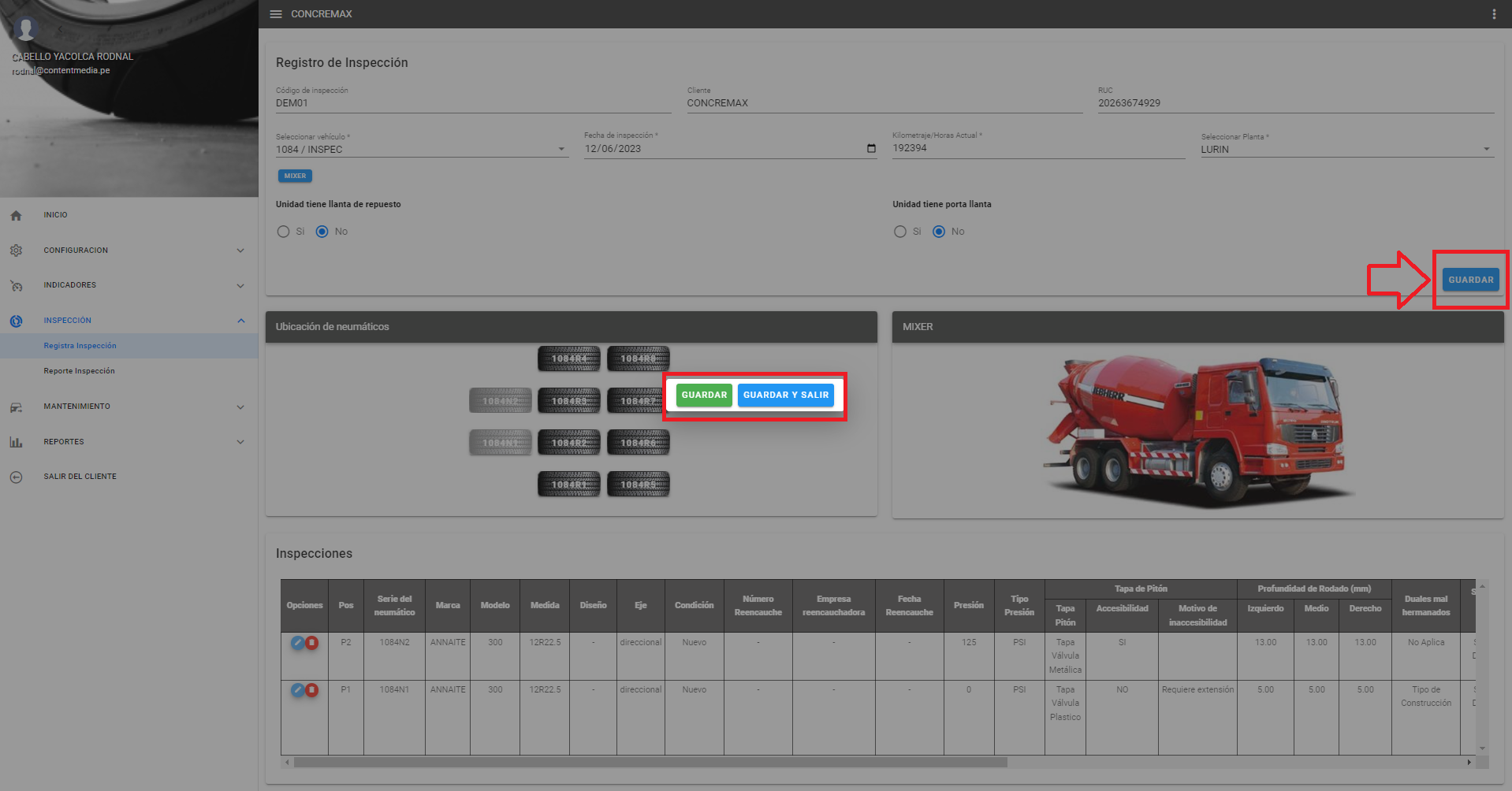
- Estado general: Se evalúa visualmente el estado general de los neumáticos para detectar signos de desgaste, daños, cortes, protuberancias o cualquier otra anomalía. Se registra el estado de cada neumático de manera detallada.
- Niveles de remanente: Se mide el nivel de remanente de cada neumático, es decir, la profundidad de la banda de rodadura restante. Esto ayuda a determinar la vida útil restante de los neumáticos y a identificar la necesidad de reemplazo.
-
Paso 1
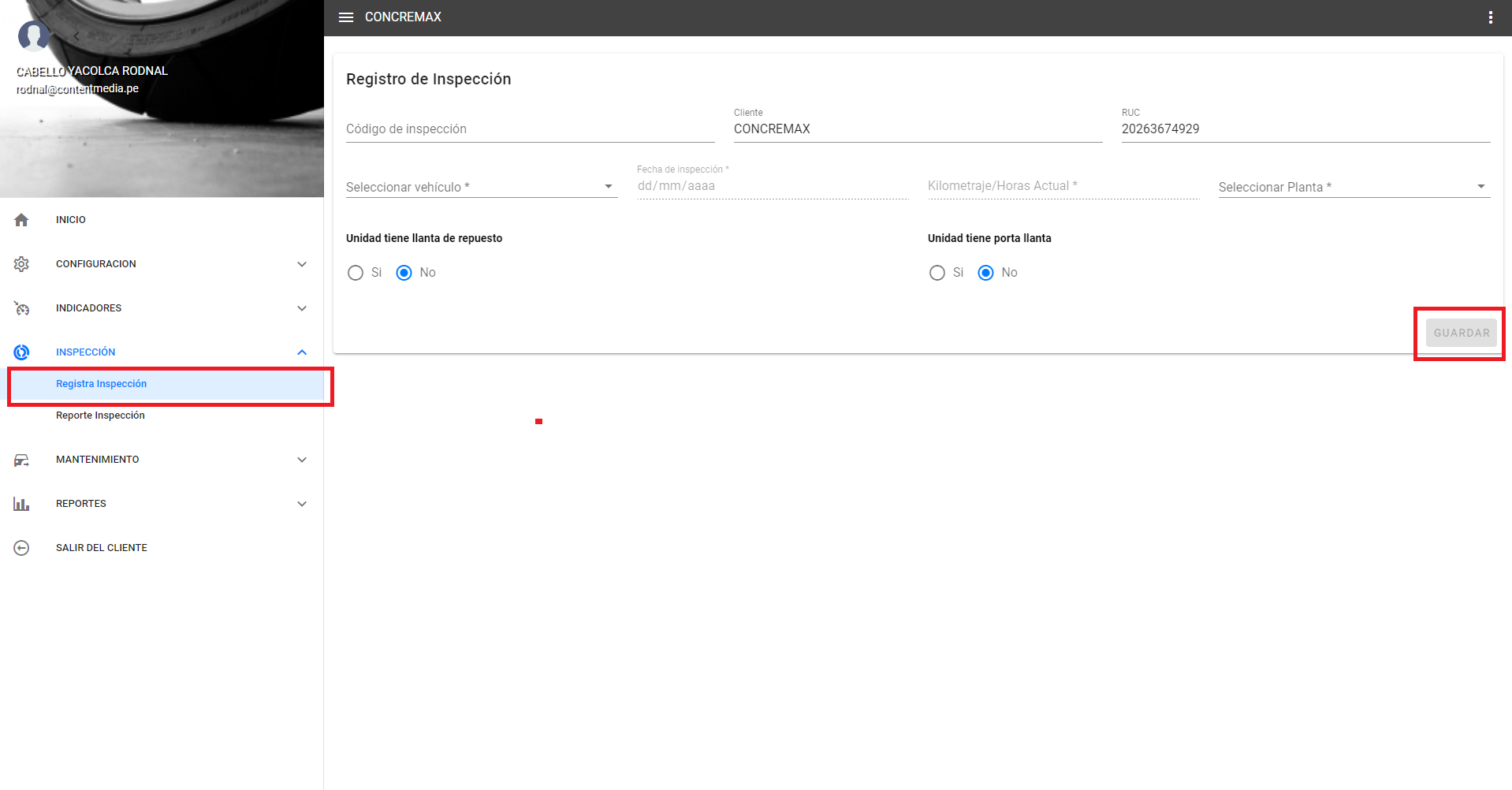
A continuación para interactuar la opción del sistema debe seguir las intrucciones:- Ir a la opción de Configuración
- Luego a la opción de Registrar inspección
-
Paso 2
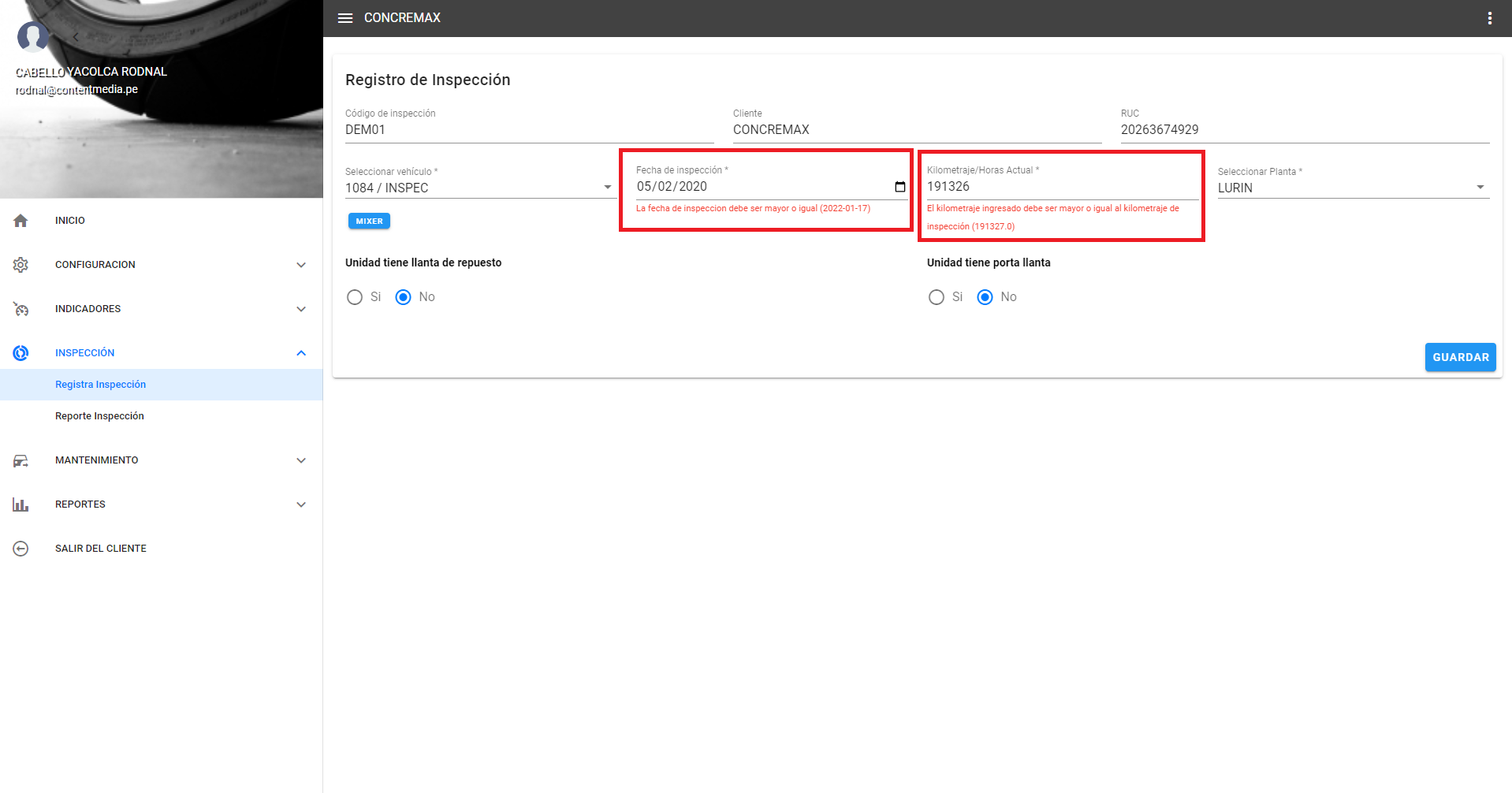
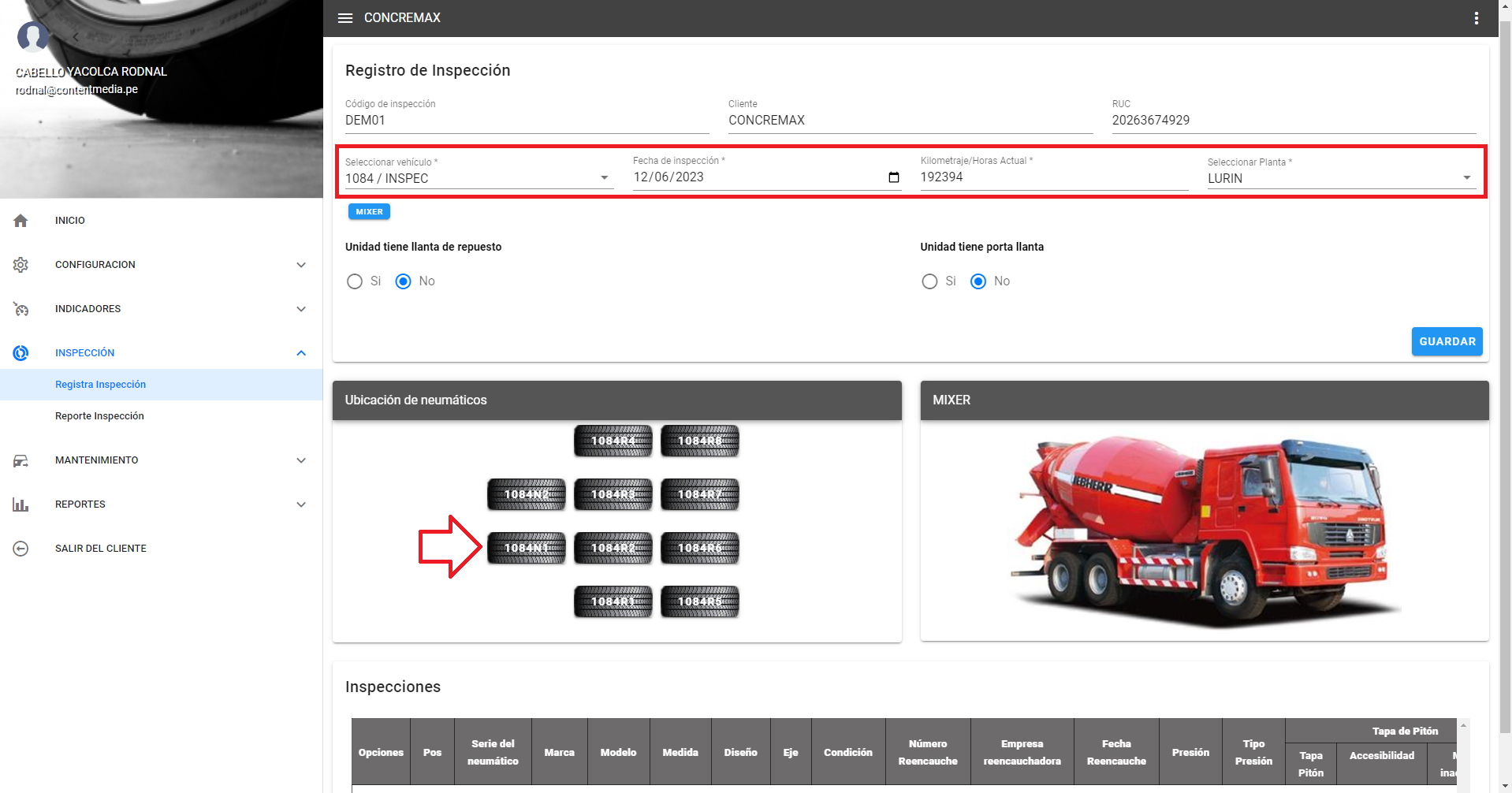
En esta sección debes seleccionar el vehículo, y completar los siguientes campos:- Código de inspección (Opcional)
- Fecha de inspección
- Kilometraje
- Planta
- Llanta de repuesto
- Porta llantas
Tener en cuenta las validaciones de Fecha de inspección y Kilometraje.
-
Paso 3
Luego de completar los datos del vehiculo correctamente, se mostrará el vehiculo y los neumáticos en sus respectivas posiciones. Para interactuar con los neumáticos:- Presionar el neumatico
- Se activará el formulario
-
Paso 4
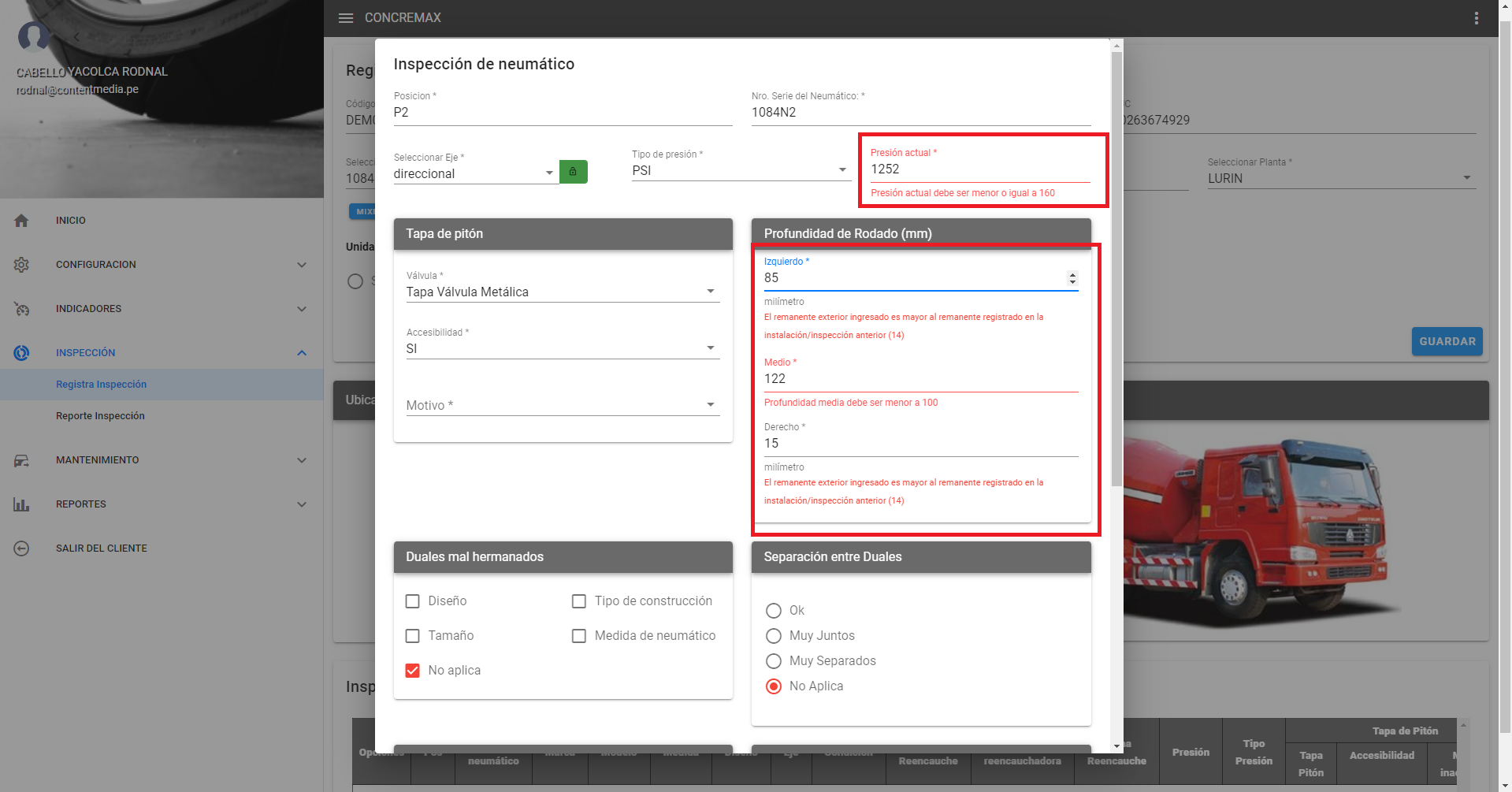
Al activar el formulario de inspección, es fundamental completar todos los campos de manera rigurosa, asegurándose de cumplir con las validaciones correspondientes y verificar la información ingresada.
-
Paso 5
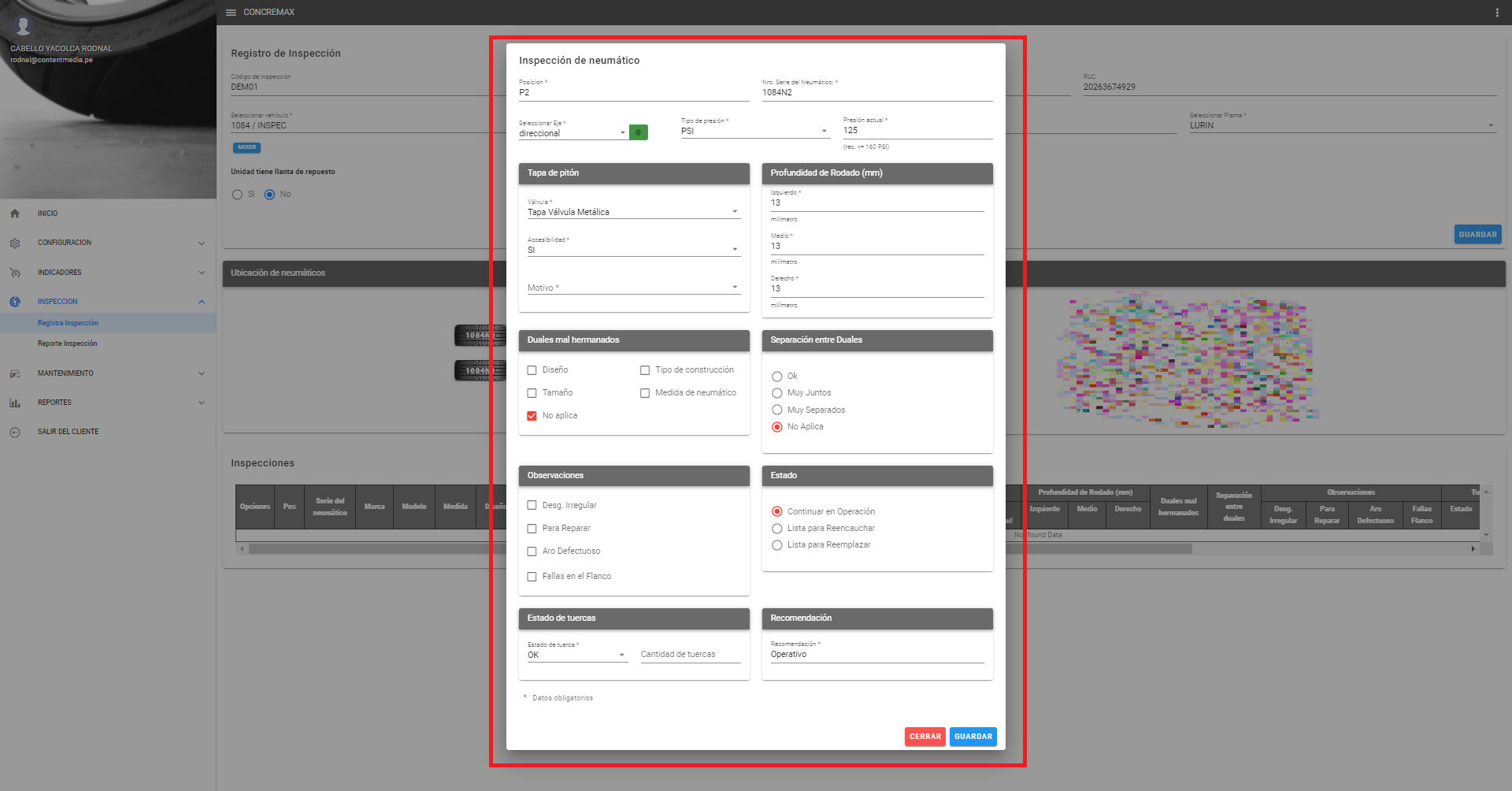
En el formulario de inspección, es fundamental completar los campos teniendo en cuenta los siguientes detalles de los neumáticos:- Presión actual (rec. <= 160)
- Tapa de Pitón
- Profundidad de Rodado (mm)
- Duales mal hermanados
- Separación entre Duales
- Observaciones (Opcional)
- Estado
- Estados de tuercas
- Recomendación (Opcional)
-
Paso 6
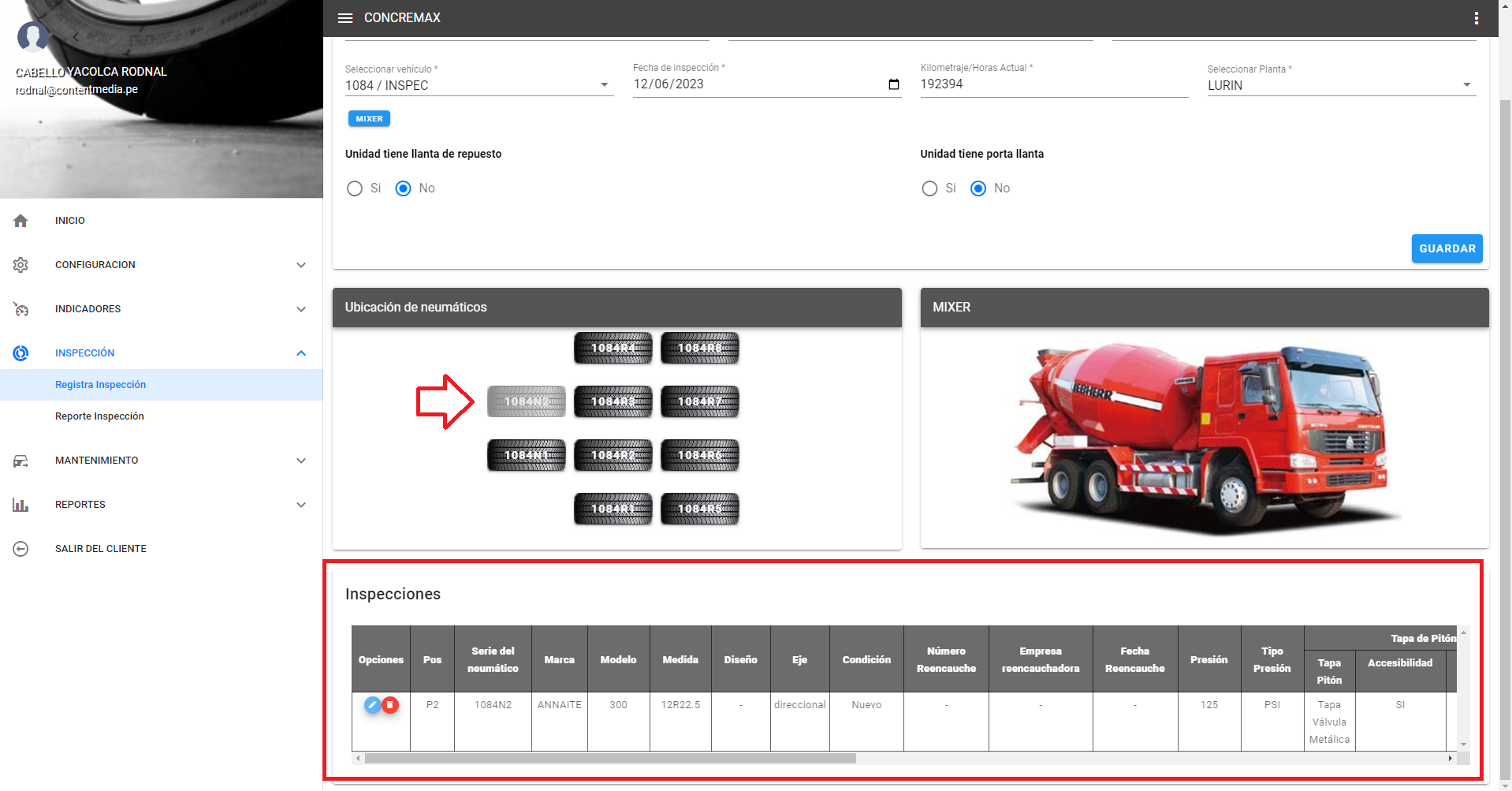
Una vez que los datos de la inspección han sido guardados, el neumático seleccionado se bloqueará automáticamente para futuras inspecciones. Este bloqueo garantiza que se realice un seguimiento adecuado de las inspecciones anteriores y evita la duplicación de registros.
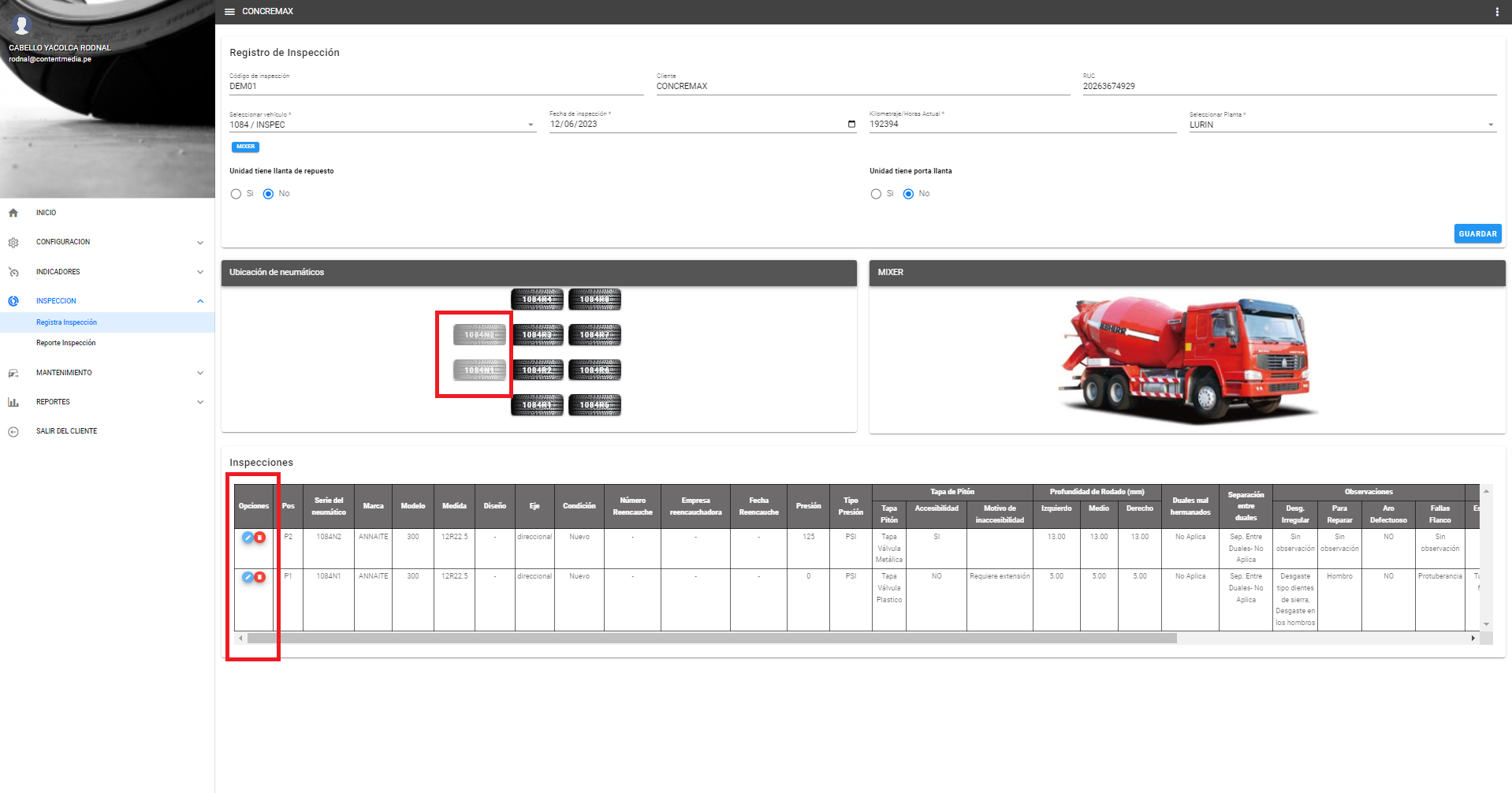
Además, los detalles de la inspección se mostrarán en una tabla de inspecciones ubicada en la sección final. Esto te permitirá visualizar de manera organizada y clara todos los registros de las inspecciones realizadas.
-
Paso 7
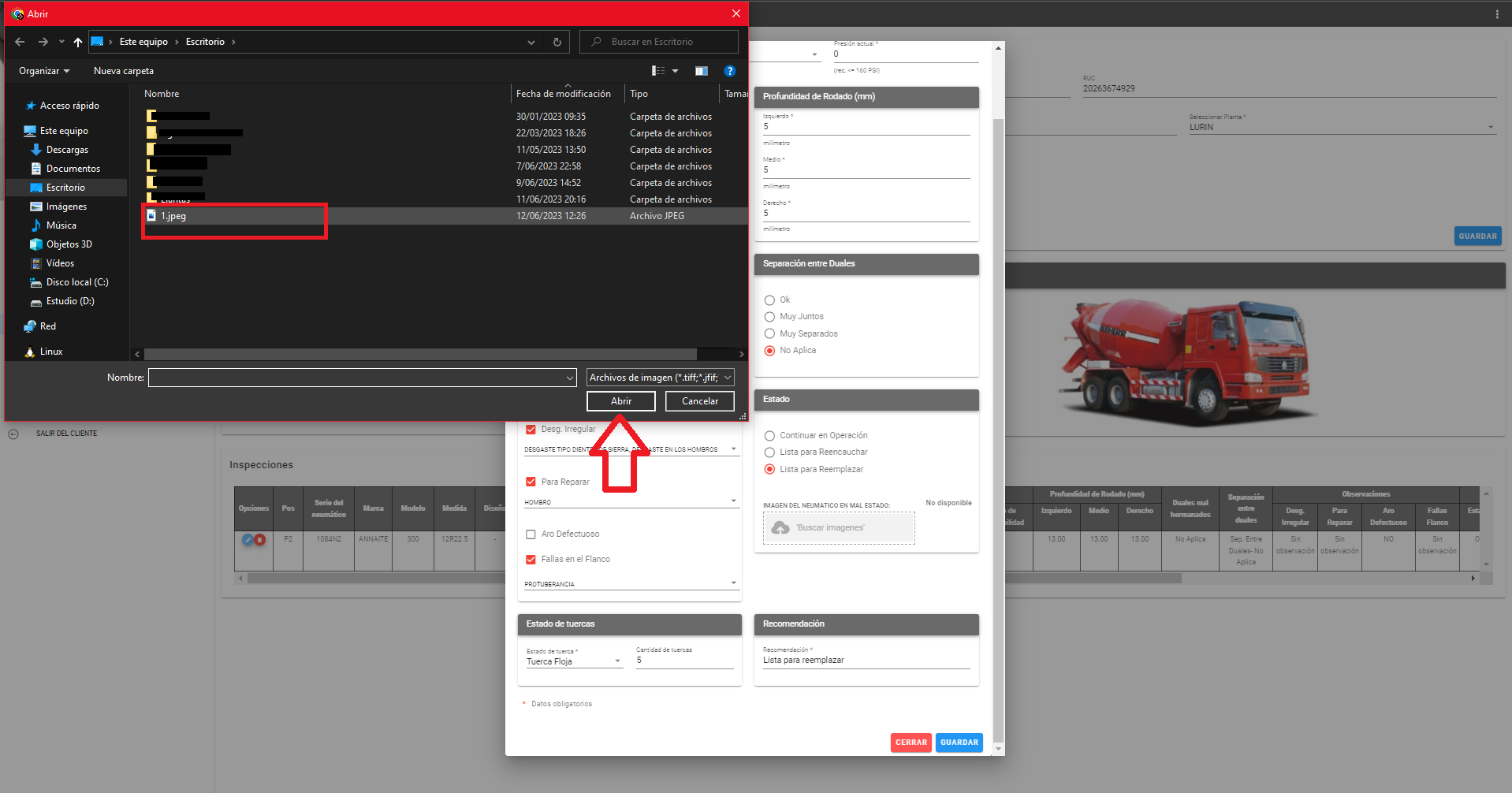
Para registrar una inspección con el estado Lista para reemplazar, sigue las siguientes instrucciones:- Haz clic en la sección Buscar imágenes en el formulario de inspección.
- Busca la imagen en tu computadora.
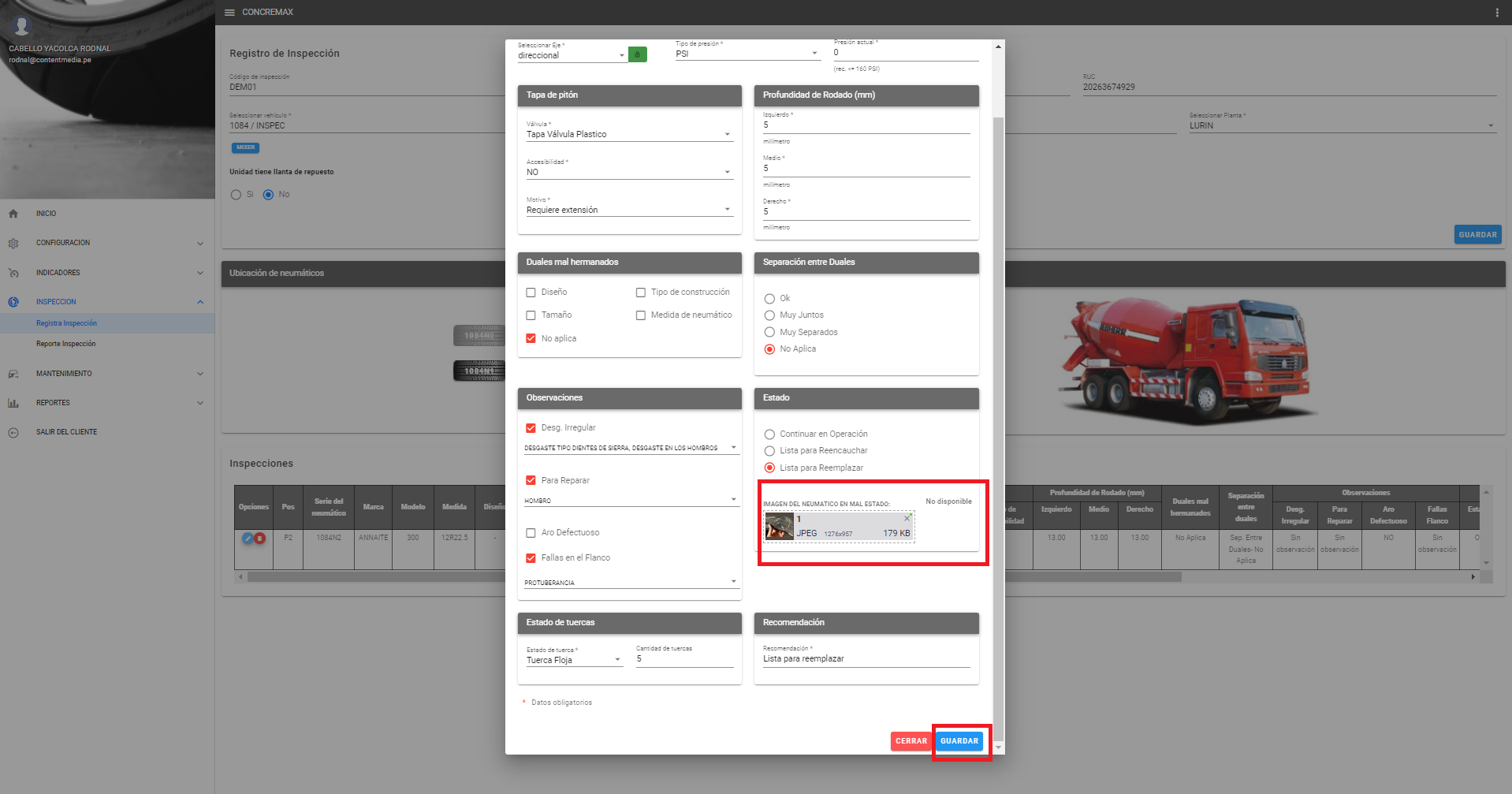
- Carga la foto seleccionada haciendo clic en el botón de carga.
-
Paso 8
Siguiendo estos pasos, podrás adjuntar una imagen que respalde el estado Lista para reemplazar durante la inspección. Esta imagen proporcionará evidencia visual adicional y ayudará en la toma de decisiones para el reemplazo del neumático.
-
Editar Inspección:
Paso 9
Para editar la inspección, simplemente haz clic en el botón Editar, ubicada en la tabla de inspecciones. Esto te permitirá realizar modificaciones y actualizaciones en los detalles registrados durante la inspección.
-
Paso 10
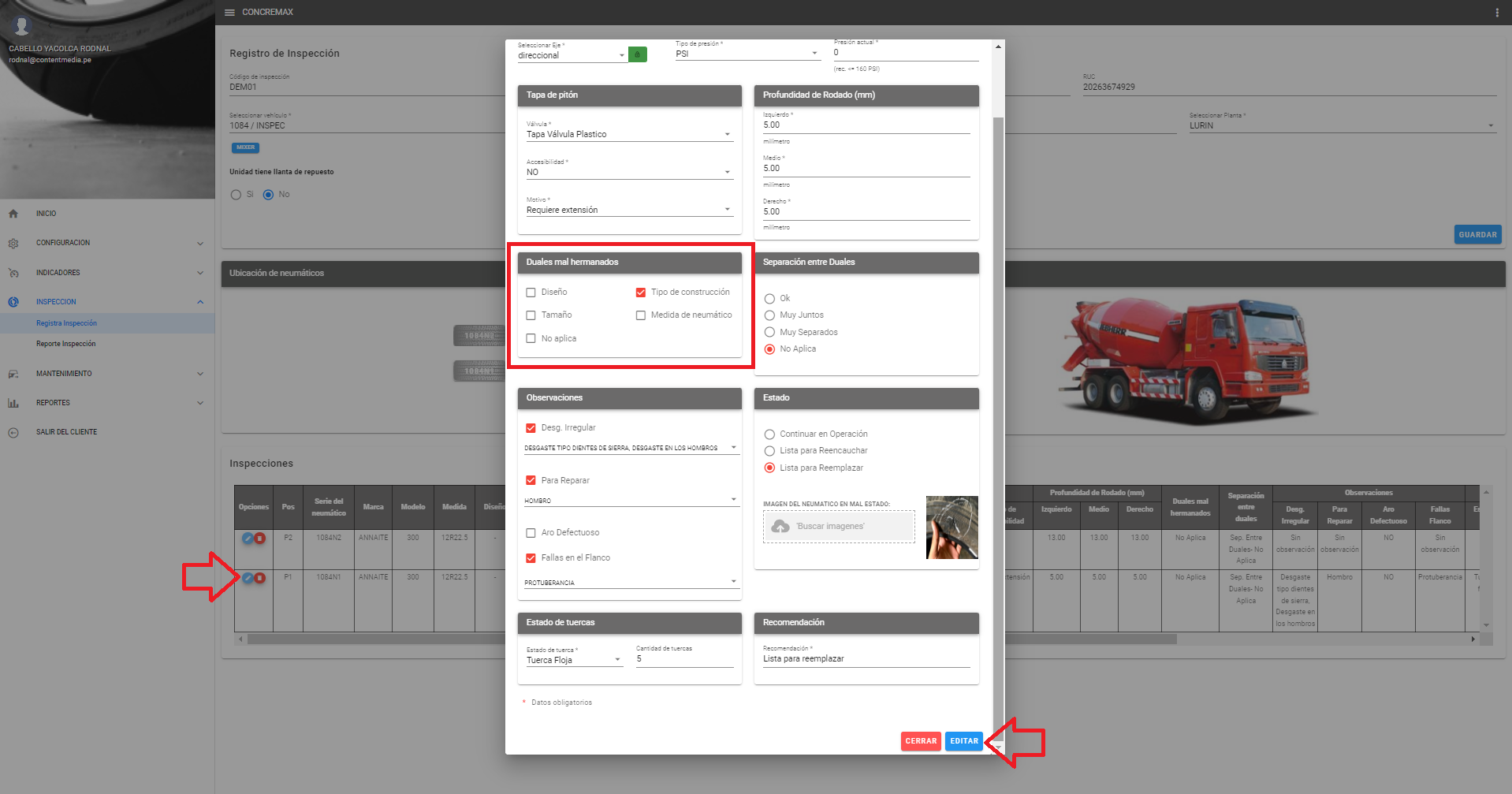
En el formulario de inspección, también tienes la opción de editar todos los campos. Esto te brinda la flexibilidad para realizar modificaciones y actualizaciones en cualquier campo del formulario según sea necesario. Puedes revisar y corregir la información ingresada previamente, garantizando la precisión y completitud de los datos registrados.
-
Eliminar Inspección:
Paso 11
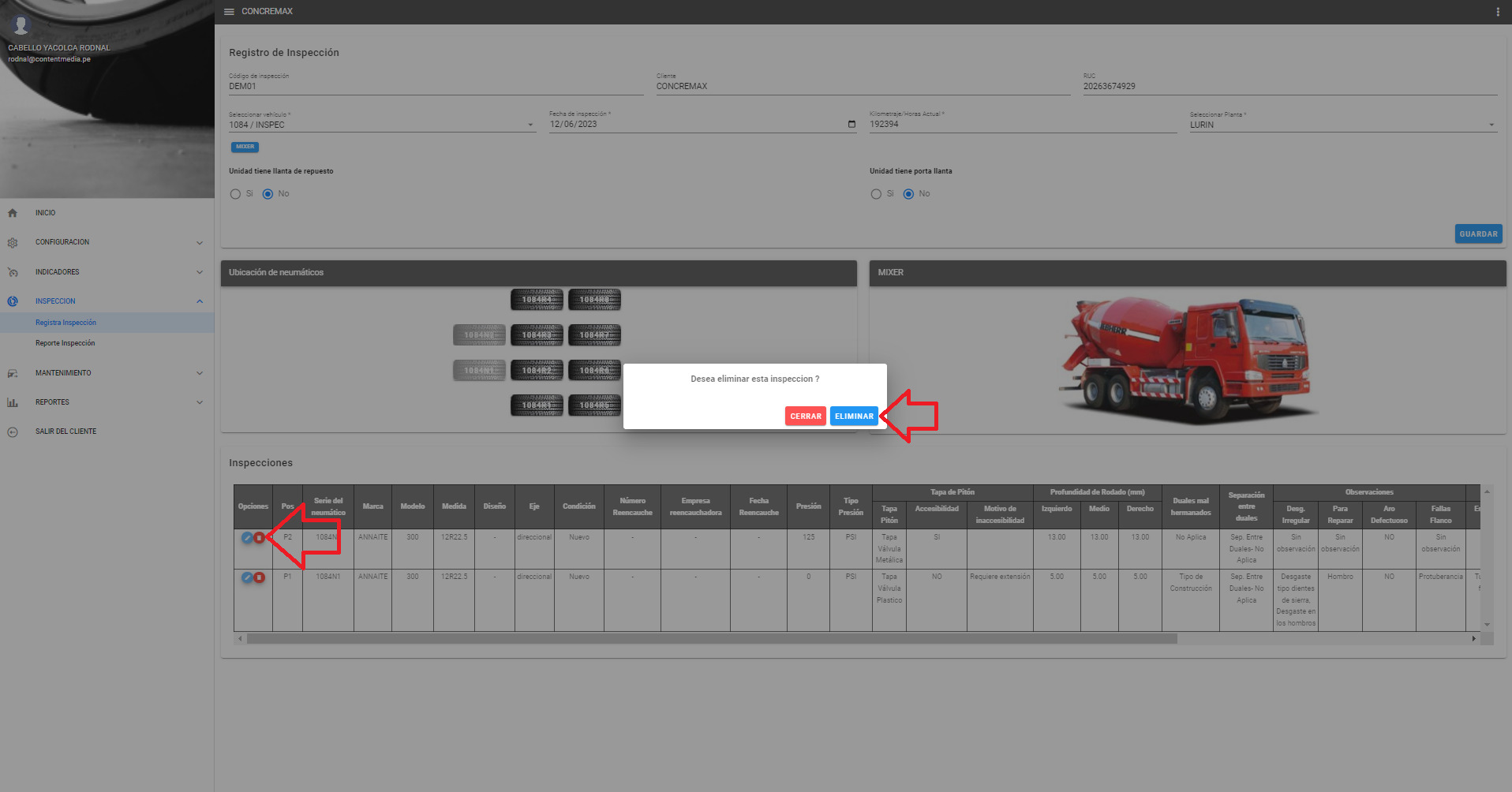
Para eliminar la inspección, simplemente presiona el botón Eliminar en la tabla de inspecciones. Esto te permitirá remover por completo los registros de la inspección realizada. Antes de confirmar la eliminación, asegúrate de revisar y verificar que deseas eliminar definitivamente la inspección, ya que esta acción no podrá deshacerse.
-
Finalizar Inspección:
Paso 11
Para finalizar las inspecciones realizadas, simplemente presiona el botón Guardar general. Esto asegurará que todos los datos de la inspección se registren correctamente y se almacenen de manera segura. Recuerda que es importante guardar los registros de inspección para futuras referencias y análisis.