 Helpdesk
Reporte de Inspección
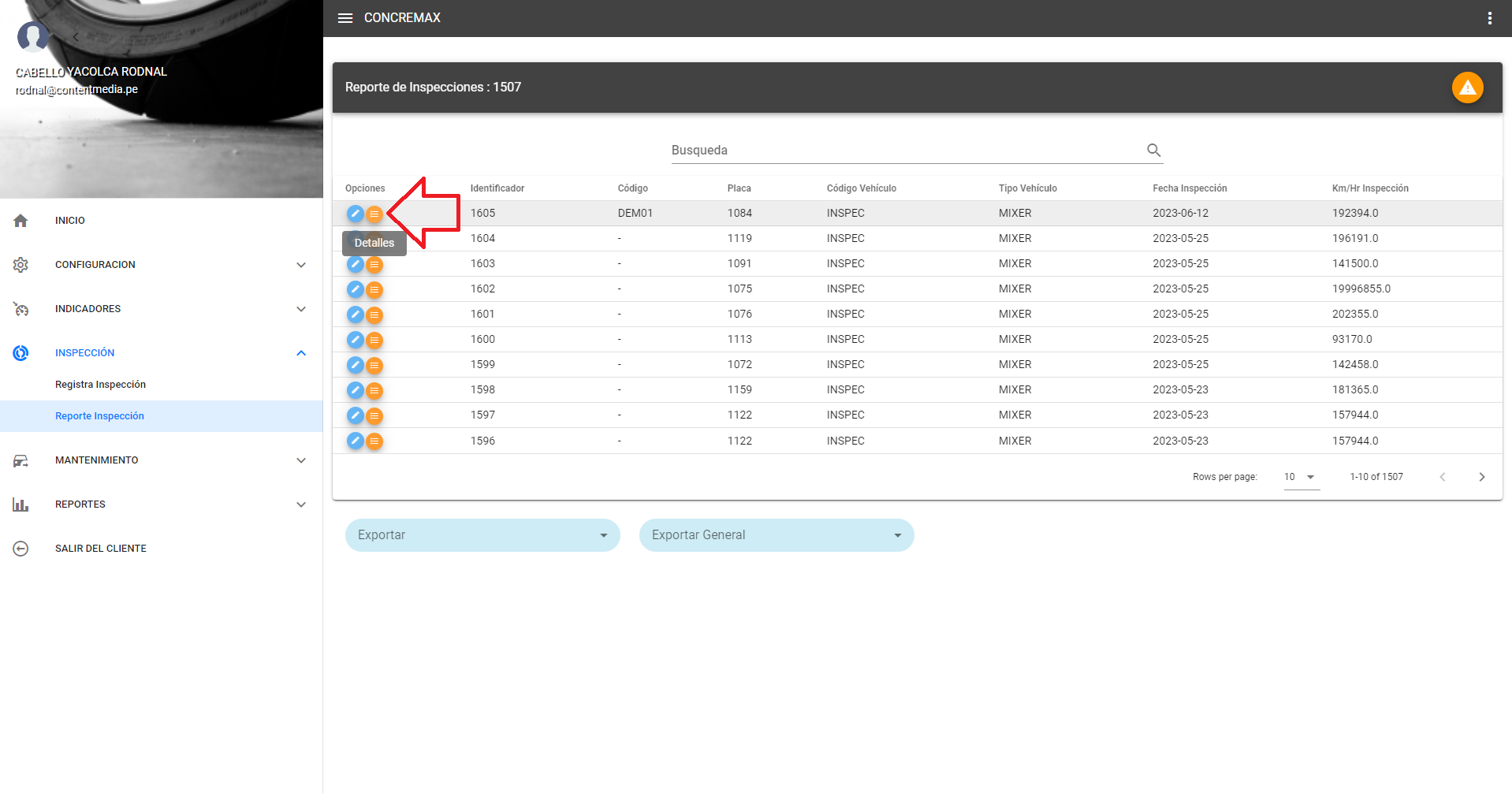
El resumen del reporte de inspecciones muestra los registros de inspecciones agrupados por vehículos inspeccionados. Cada fila de la tabla representa una inspección realizada en un vehículo específico. Esta funcionalidad de edición brinda flexibilidad y precisión en el mantenimiento de los registros de inspección, asegurando que los datos se mantengan actualizados y reflejen con precisión el estado de los neumáticos de cada vehículo individualmente.
-
En esta sección, puedes acceder a diversas acciones para administrar
tus registros de inspecciones de neumáticos. A continuación, se
detallan las opciones disponibles:
- Editar vehículos: Esta función te permite modificar la información de los vehículos registrados, como el Kilometraje de Inspección, planta, el Fecha de Inspección, y otros detalles relevantes. Al seleccionar esta opción, podrás actualizar los datos para reflejar cambios o correcciones necesarias.
- Editar neumáticos inspeccionados: Con esta acción, puedes realizar cambios en los detalles específicos de los neumáticos inspeccionados. Puedes actualizar la presión, el estado, el nivel de remanente u otras observaciones relacionadas con los neumáticos. Esto garantiza que los registros estén actualizados y sean precisos.
- Exportar los datos en Excel: Si deseas generar un informe o compartir los datos de las inspecciones de neumáticos, esta opción te permite exportar los registros en formato Excel. Al seleccionar esta función, se generará un archivo descargable que podrás utilizar para análisis, presentaciones o cualquier otro propósito necesario.
-
Paso 1
A continuación para interactuar la opción del sistema debe seguir las intrucciones:- Ir a la opción de Configuración
- Luego a la opción de Reporte de inspección

-
Paso 2
Para descargar el contenido de la tabla de historial de inspecciones, simplemente selecciona el botón de "Exportar". Esta opción te permitirá descargar los datos en formatos como Excel o CSV, según tu preferencia. Al hacerlo, podrás acceder a un archivo descargable que contiene todos los registros de inspección en un formato compatible con aplicaciones de hojas de cálculo.

-
Paso 3
El libro de Excel contiene los siguientes datos de las inspecciones:- Código de Inspección
- Placa del Vehículo
- Código del Vehículo
- Tipo de Vehículo
- Fecha de Inspección
- Kilómetros/Horas de Inspección

-
Paso 4
Para descargar el contenido completo de las inspecciones, simplemente selecciona el botón de "Exportar". Esta opción te permitirá descargar los datos en formatos como Excel o CSV, según tu preferencia. Al hacerlo, podrás acceder a un archivo descargable que contiene todos los registros de los neumáticos inspeccionados en un formato compatible con aplicaciones de hojas de cálculo.

-
Paso 5
El libro de Excel contiene los siguientes datos relacionados con los neumáticos:
Estos campos brindan información detallada sobre los neumáticos inspeccionados. Estos datos te permiten realizar un seguimiento completo del estado y rendimiento de los neumáticos a lo largo del tiempo.

-
Paso 6
Para editar las inspecciones generales, debes hacer clic en el botón Editar y si desea cambiar los siguientes campos:- Código de inspección (Opcional)
- Fecha de inspección
- Kilometraje
- Planta
- Llanta de repuesto
- Porta llantas

-
Paso 7
Para obtener información detallada sobre los neumáticos inspeccionados, incluyendo datos como la presión, el estado, los niveles de remanente y otros detalles relevantes, puedes pulsar el botón Detalles que se encuentra en la tabla de inspecciones.
-
Paso 8
En esta sección se mostrarán los neumáticos inspeccionados del vehículo, proporcionando un registro completo de cada uno de ellos. Además, tendrás la capacidad de exportar las inspecciones en un formato conveniente, como Excel o CSV, para su posterior análisis o almacenamiento.

-
Paso 9
Para editar la inspección, simplemente haz clic en el botón Editar, ubicada en la tabla de inspecciones. Esto te permitirá realizar modificaciones y actualizaciones en los detalles registrados de la inspección realizada.

-
Paso 10
Para descargar el contenido de la tabla de historial de inspecciones solo para ese vehiculo, simplemente selecciona el botón de Exportar.

-
Paso 11
El libro de Excel contiene los siguientes datos relacionados con los neumáticos solo para el vehiculo seleccionado. Estos campos brindan información detallada sobre los neumáticos inspeccionados. Estos datos te permiten realizar un seguimiento completo del estado y rendimiento de los neumáticos a lo largo del tiempo.
